FEATURES
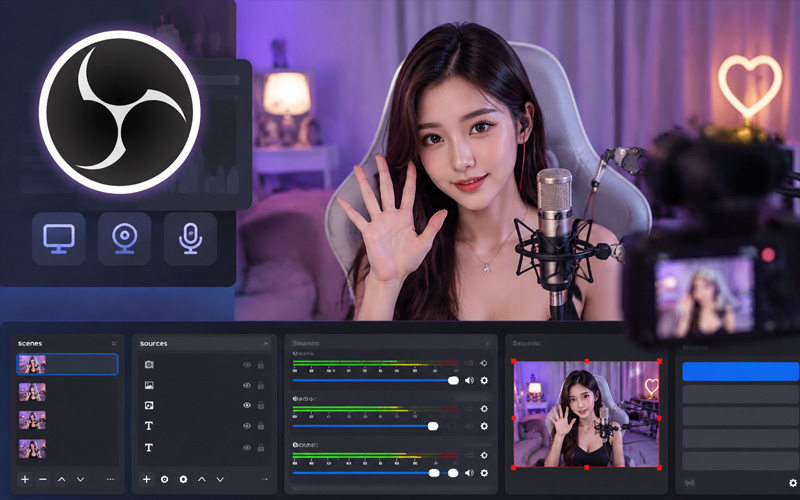
专业级直播推流、视频录制与音视频混流功能一体化,满足主播、教育、游戏与内容创作者的全场景需求。
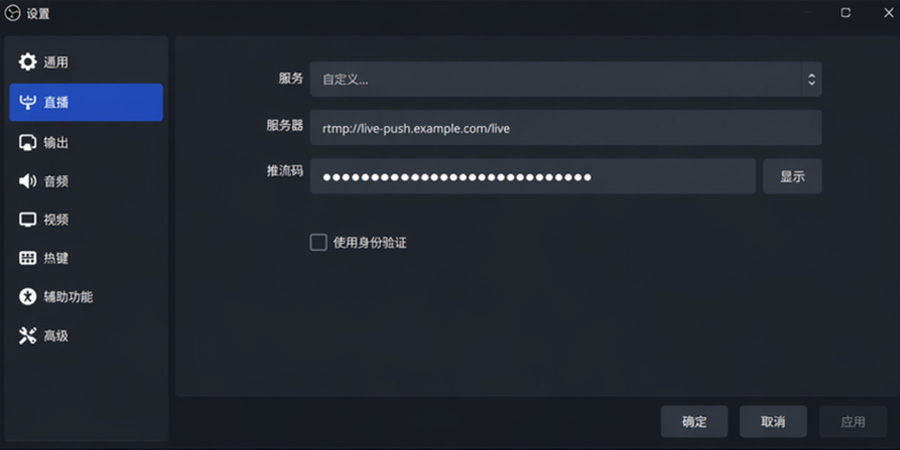
一键推流至哔哩哔哩、抖音、YouTube、Twitch 等主流平台,支持 RTMP/RTMPS 协议,自定义推流地址,多路同步推流不卡顿。
支持 1080P/4K 超清录制,输出 MP4、MKV、FLV 等多种格式,自定义码率与帧率,精确控制文件大小与画质的平衡。
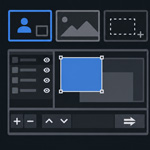
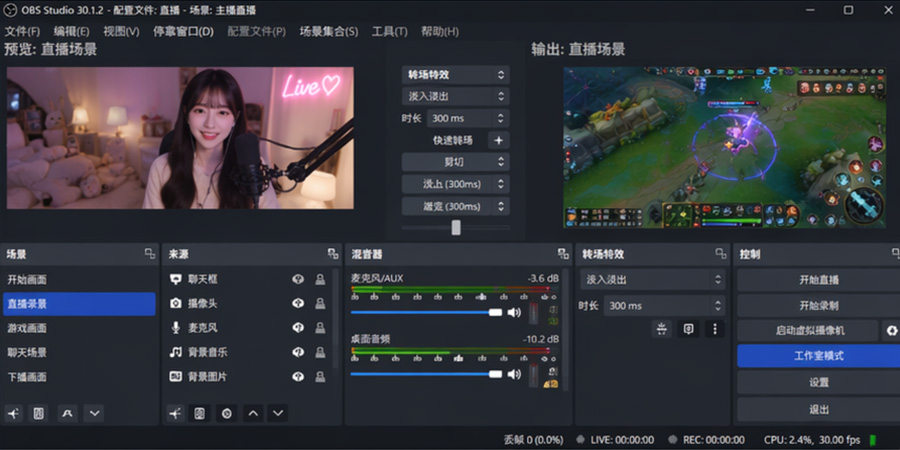
通过场景与来源管理,自由组合游戏画面、摄像头、文字贴片、浏览器窗口等元素,场景之间淡入淡出平滑切换。
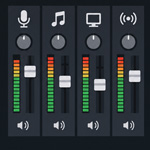
内置多轨音频混音器,可独立控制麦克风、系统声音、游戏音效的音量,支持噪声抑制与音频滤镜,打造清晰直播音质。
ALL-IN-ONE
PREVIEW
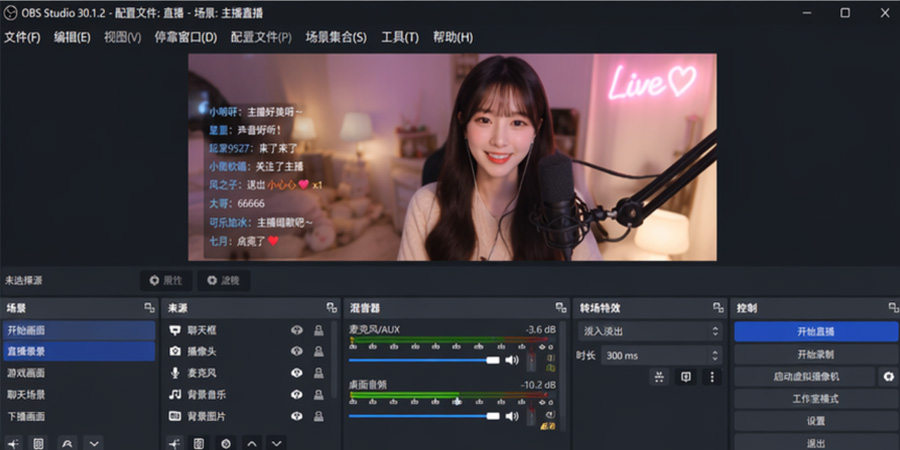
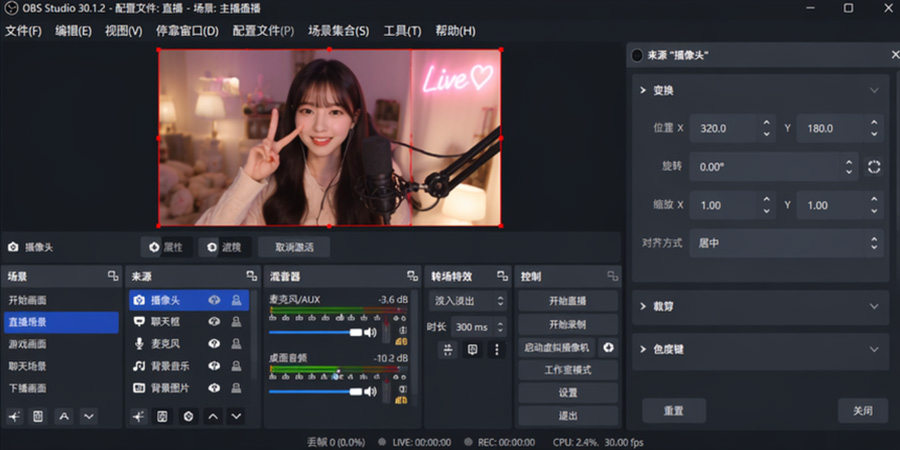
真实操作界面截图,所见即所得。
FAQ
点击问题即可展开答案,找不到的问题可联系在线客服处理。
推流卡顿通常由以下几个原因造成:① 上行带宽不足,建议将码率降低至网络带宽的 70% 以下;② CPU 占用过高,可在"设置→输出"中将编码器从"x264(软件编码)"切换为"NVENC"或"AMF(显卡硬件编码)",大幅降低 CPU 压力;③ 分辨率或帧率过高,推流时建议使用 1080p 60fps 或 720p 60fps;④ 确保 OBS 进程有足够优先级,可在任务管理器中将 OBS 进程设为"高"优先级。
OBS Studio 内置了虚拟摄像头功能。在 OBS 主界面底部工具栏找到"启动虚拟摄像头"按钮并点击启动,之后打开腾讯会议、Zoom 或其他视频软件,在摄像头选择列表中选择"OBS Virtual Camera"即可。这样 OBS 中搭建好的场景画面(含多场景、贴片、滤镜等)会实时传入视频会议,适合需要展示特定画面或背景虚化的场景。
控制录制文件大小有几种方式:① 在"设置→输出→录制"中,将"录制质量"设为"同等画质,文件体积较大"以外的选项,或手动设置 CRF 值(数值越大体积越小,建议 18–28);② 将录制格式从 MKV 或 FLV 切换为 MP4,并将视频编码器选用硬件编码(NVENC/AMF),同等质量下文件更小;③ 降低录制帧率至 30fps;④ 录制结束后可用 Handbrake 等工具对文件进行二次压缩。
在 OBS 主界面左下角的"场景"面板中,点击"+"按钮可创建新场景并命名(如"开场场景"、"游戏场景"、"结束场景")。每个场景独立管理"来源"面板中的素材(游戏采集、窗口采集、摄像头、图片、文字等)。切换场景时,可直接点击场景名称,或配合"场景切换器"插件实现自动触发。设置"转场效果"(如淡入淡出、滑动)可使场景切换更流畅自然。
游戏画面黑屏是常见问题,通常有以下解决方案:① 在"来源"中右键"游戏采集"→属性,将"采集模式"改为"采集特定窗口"并选择对应游戏进程;② 如果游戏使用独显运行,需确保 OBS 也使用相同显卡,可在 Windows 显示设置→图形设置中将 OBS 指定为使用独显;③ 以管理员权限运行 OBS;④ 关闭游戏的全屏独占模式,改用"全屏窗口化"模式后重新采集。
在混音器中找到麦克风音轨,点击旁边的齿轮图标选择"滤镜"。在滤镜窗口中点击"+"添加以下滤镜:① "噪声抑制"(Noise Suppression):选择 RNNoise 模式效果较佳,可有效去除环境底噪;② "噪声门"(Noise Gate):设置关闭阈值和开启阈值,只在说话时开启麦克风,避免环境声穿入;③ "压缩器"(Compressor):平衡音量动态,防止声音忽大忽小。以上三个滤镜组合使用,可大幅提升直播音质。
REVIEWS
来自各类创作者与主播的使用反馈,真实可信。
安装包完整,跟着图文安装教程十分钟就装好了。推流B站超级稳,用了半年没掉过帧,场景切换也很流畅,直播效果棒极了。
之前用过其他录屏软件总有水印,这里下载的OBS干干净净,设置好场景之后录课质量特别好,学生反馈清晰多了。
新电脑重装后来这里重新下了一次,速度很快,安装步骤写得很清楚,第一次接触直播软件也能顺利装好,给满分。
用OBS做企业宣传直播,多路推流同时上YouTube和B站,码率设置好了完全没问题,稳定运行了两个小时,全程无中断。
公司多台电脑统一用OBS录屏,这里一次下载了好几个版本都能正常安装,省了不少麻烦。遇到推流参数问题客服当天就帮解决了。
之前一直用其他录屏软件,后来接了直播项目才换OBS,没想到多场景切换和虚拟摄像头功能比想象中好用太多。安装包干净,推荐。